Que fonte é essa? Como descobrir num site, numa imagem ou num PDF
Resposta rápida
Depende de onde a fonte está. Num site, o nome está no código: clique com o botão direito no texto, escolha Inspecionar e procure font-family na aba Computed, ou use a extensão WhatFont, que mostra o nome ao passar o cursor. Numa imagem, num logo ou numa foto, o texto é desenho e nenhuma extensão lê o nome; aí o caminho é enviar a imagem ao WhatTheFont, ao Font Squirrel Matcherator ou ao WhatFontIs, que comparam o formato das letras com um banco de fontes. Num PDF, a lista está no próprio arquivo, em Arquivo, Propriedades, Fontes.
Você viu uma fonte que gostou e quer saber o nome dela. O caminho depende de onde ela está: num site, numa imagem, num PDF ou num impresso que você fotografou. Cada caso tem um método, e nenhum deles é complicado.
A fonte está num site#
É o caso mais fácil, porque o texto de um site não é imagem: o nome da fonte está escrito no código da página, e você só precisa lê-lo.
Pelo inspetor do navegador, sem instalar nada#
Funciona em qualquer navegador de computador e é o método que nunca falha:
- Clique com o botão direito sobre o texto e escolha Inspecionar.
- No painel que abrir, procure a aba Computed (ou Computado).
- Role até font-family. O primeiro nome da lista é a fonte que está sendo exibida.
A lista costuma ter vários nomes, e isso confunde muita gente. Eles são as alternativas: se a primeira fonte não carregar, o navegador usa a segunda, e assim por diante. A que você está vendo é a primeira que existe no seu computador ou foi baixada pelo site.
Pela extensão WhatFont#
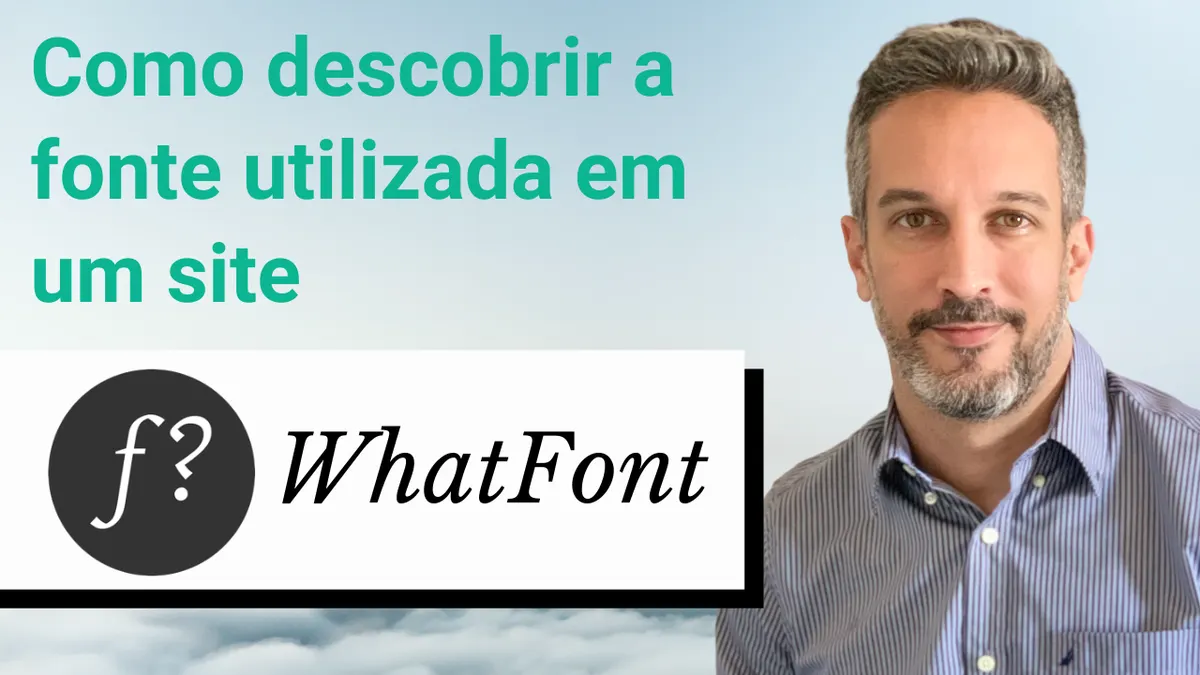
Mais confortável para quem faz isso com frequência. É a extensão que mostro no vídeo abaixo:

- Instale a extensão WhatFont pela Chrome Web Store.
- Abra o site cuja fonte você quer identificar.
- Clique no ícone da extensão para ativá-la.
- Passe o cursor sobre o texto: o nome da fonte aparece ao lado.
- Clique no texto para ver os detalhes: família, tamanho, peso, altura de linha e cor.
A fonte está numa imagem, num logo ou numa foto#
Aqui o texto não é texto, é desenho: nenhuma extensão vai ler o nome, porque ele não está escrito em lugar nenhum. O que existe são serviços que comparam o formato das letras com um banco de fontes e devolvem os candidatos mais parecidos.
Três funcionam bem e são gratuitos para consulta:
- WhatTheFont, da MyFonts. Aceita envio de imagem e também tem aplicativo para iPhone e Android, o que resolve o caso de fotografar uma placa ou um cartaz.
- Font Squirrel Matcherator. Costuma acertar melhor em fontes livres, que são as que você pode baixar sem pagar.
- WhatFontIs. Tem o maior banco dos três e mostra alternativas gratuitas parecidas junto com o resultado pago.
Como aumentar a chance de acerto#
Esses serviços erram bastante quando a imagem não colabora. Quatro cuidados mudam o resultado:
- Corte a imagem deixando só o texto, sem fundo e sem outros elementos.
- Prefira um trecho com letras variadas. "Aa Gg Rr" identifica melhor que "III".
- Endireite o texto. Letra inclinada ou em perspectiva atrapalha a comparação.
- Separe letras coladas. Quase todos os serviços deixam você ajustar o corte entre caracteres antes de buscar, e vale gastar esse minuto.
Se ainda assim não achar, é possível que a fonte seja exclusiva. Marca grande costuma encomendar tipografia própria, que não está à venda em lugar nenhum: nesse caso o objetivo passa a ser encontrar a mais parecida.
A fonte está num PDF#
O PDF carrega a lista de fontes dentro do próprio arquivo, e nenhum serviço externo é necessário. No Adobe Acrobat Reader, abra o menu Arquivo, escolha Propriedades e vá até a aba Fontes: aparece tudo o que o documento usa. No Preview do Mac, o caminho é Ferramentas e depois Mostrar Inspetor.
Achou o nome. E agora?#
Antes de baixar, confira a licença. Fonte usada num site não é necessariamente livre: muitas são licenciadas por domínio ou por volume de visitas, e usar sem licença numa peça comercial é problema jurídico, não detalhe técnico.
Se a fonte for paga e o orçamento não permitir, procure uma alternativa livre. O Google Fonts é o caminho mais direto: são fontes gratuitas inclusive para uso comercial, e a busca por características (com serifa, sem serifa, peso, largura) ajuda a chegar perto do que você viu. Os próprios identificadores de imagem costumam sugerir similares gratuitas junto com o resultado.
Uma confusão comum: fonte ou código-fonte?#
Muita gente procura "como ver o código-fonte de um site" e acaba em páginas sobre tipografia, ou o contrário. São coisas diferentes. Fonte, aqui, é o desenho das letras: Arial, Helvetica, Roboto. Código-fonte é o HTML que monta a página, e você vê com Ctrl+U no Windows ou Command+Option+U no Mac. Se era isso que você procurava, o atalho resolve.
Perguntas frequentes
Como descobrir qual fonte um site usa?
Clique com o botão direito sobre o texto, escolha Inspecionar e procure font-family na aba Computed: o primeiro nome da lista é a fonte exibida. Se preferir algo mais direto, a extensão WhatFont para Chrome mostra o nome ao passar o cursor sobre o texto, junto com tamanho, peso e cor.
Como descobrir a fonte de uma imagem ou de um logo?
Numa imagem o texto é desenho, então nenhuma extensão consegue ler o nome. Envie a imagem para o WhatTheFont, o Font Squirrel Matcherator ou o WhatFontIs: eles comparam o formato das letras com um banco de fontes e devolvem os candidatos mais parecidos. Corte a imagem deixando só o texto, sem inclinação, para aumentar o acerto.
Existe algum jeito de identificar fonte pelo celular?
Sim. O WhatTheFont tem aplicativo para iPhone e Android que identifica a fonte a partir de uma foto: útil para placas, cartazes e embalagens. Para fonte de site pelo celular, o caminho mais prático é abrir a página no computador, porque o inspetor e as extensões não existem nos navegadores móveis.
Posso usar a fonte que identifiquei no meu projeto?
Só depois de conferir a licença. Fonte usada num site não é necessariamente livre: muitas são licenciadas por domínio ou por volume de visitas, e há restrição frequente para uso comercial. Se a fonte for paga, o Google Fonts costuma ter alternativas gratuitas e liberadas para uso comercial com aparência próxima.
Por que o identificador não achou a fonte da imagem?
As duas causas mais comuns são a qualidade do recorte e a exclusividade da fonte. Recorte com fundo, texto inclinado ou letras coladas atrapalham a comparação. E marcas grandes frequentemente encomendam tipografia própria, que não está à venda em lugar nenhum: nesse caso não existe resultado exato, e o objetivo passa a ser achar a mais parecida.