Problemas comuns do WordPress e como resolver cada um
Resposta rápida
O erro 404 em páginas que existem quase sempre é de links permanentes: basta abrir Configurações, Links Permanentes e salvar sem mudar nada. O erro 500 costuma vir de plugin ou tema conflitante, e o teste é desativar tudo pelo FTP renomeando a pasta de plugins. A senha de administrador pode ser trocada direto no banco de dados pelo phpMyAdmin, na tabela wp_users, com a função MD5. O limite de upload é definido pela hospedagem e se aumenta pelo php.ini ou por plugin. O painel de diagnóstico do WordPress aponta problemas reais, mas trata como crítico o que muitas vezes é irrelevante.
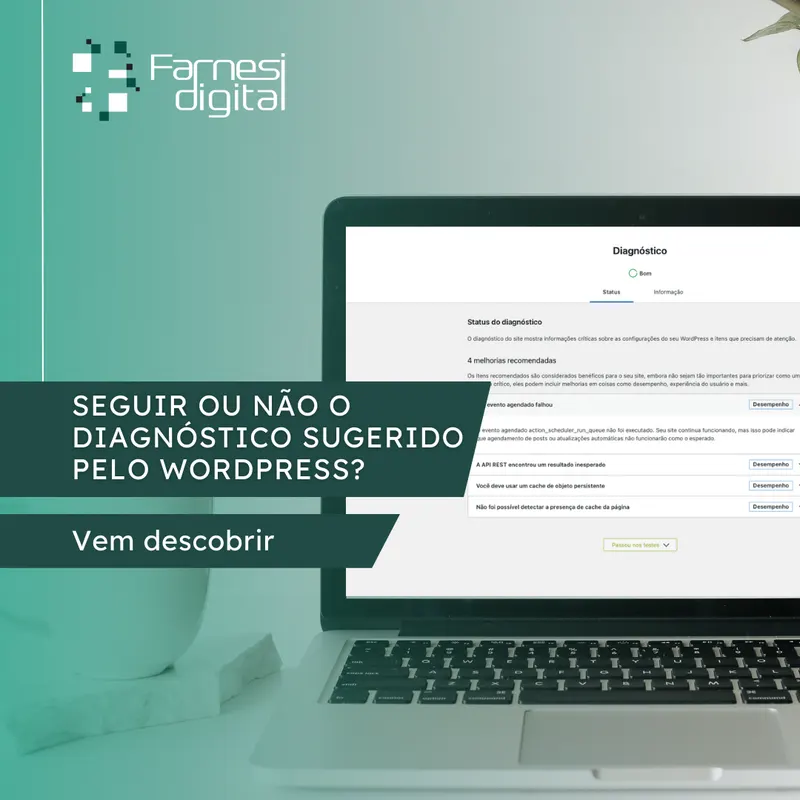
O WordPress é como um chef de cozinha, que nos apresenta um prato bem gostoso, mas ainda assim, é preciso colocar um pouco de tempero para que fique do nosso gosto. Quando se trata do diagnóstico sugerido pelo WordPress, é importante levar em conta suas sugestões. E é também fundamental ter em mente que cada site é único, e portanto, as soluções podem variar.
Afinal, imagina se um chef nos dá uma receita infalível para fazer um bolo de chocolate, mas não sabemos que o nosso amigo é alérgico a cacau? O mesmo acontece com as sugestões do WordPress. Elas podem ser ótimas, mas talvez não sejam ideais para o nosso site em particular.
Por isso, o ideal é que façamos uma avaliação criteriosa das sugestões do WordPress e de outras fontes confiáveis, como especialistas em WordPress e agências digitais, para identificar quais são as melhores soluções para as necessidades específicas do nosso site.
Mas, assim como um bom chef, o WordPress nos oferece uma grande variedade de ingredientes, e podemos usá-los para personalizar o nosso site e torná-lo mais gostoso para os nossos usuários. Por exemplo, o WordPress oferece uma ampla variedade de temas e plugins, que nos permitem criar um site com a nossa cara, e também adicionar funcionalidades e recursos que vão de encontro às necessidades dos nossos usuários.
Plugins e Personalização
Agora, imagine que o nosso site seja como uma pizza. Podemos usar a massa e os ingredientes básicos sugeridos pelo WordPress, mas também podemos adicionar mais molho, mais queijo, mais tempero, e personalizar a nossa pizza de acordo com o que nossos clientes mais gostam.
Assim como a pizza precisa ser assada no tempo certo e na temperatura certa para ficar perfeita, também precisamos garantir que as melhorias que fazemos no nosso site sejam implementadas de forma correta e eficiente. Isso tudo, sem prejudicar o desempenho ou a usabilidade do site. Por isso, é importante contar com a ajuda de especialistas em WordPress, que possam te orientar na escolha dos melhores temas, plugins e soluções para o nosso site, e também ajudar a implementá-las de forma correta e eficiente.
Em resumo, tal como um chef de cozinha, o WordPress nos oferece um cardápio variado e repleto de opções deliciosas para o nosso site, mas cabe a nós escolher quais são os ingredientes ideais para personalizar o nosso site e torná-lo mais gostoso para os nossos usuários.
Como podemos ajudar a otimizar seu site WordPress?
Para garantir que as melhorias que fazemos sejam implementadas de forma correta e eficiente, é sempre bom contar com a ajuda de especialistas em WordPress, como a Farnesi Digital.
Se você deseja personalizar o seu site WordPress e torná-lo mais gostoso para os seus usuários, a FARNESI DIGITAL pode ajudar! Somos especialistas em WordPress e conta com uma equipe de especialistas pronta para ajudá-lo a implementar as melhores soluções para as necessidades do seu site. Entre em contato conosco e saiba como podemos ajudar!
Erro 404 e erro 500#
Para os iniciantes de plantão, que estão em busca de criar um site para loja virtual, ou até mesmo um blog de resenhas e entre outros, é comum que surjam algumas dúvidas e problemas na hora de usar o WordPress pela primeira vez.
Sabe quando você vai entrar no seu site e aparece aquele velho “404 Error”?
Para quem não sabe mexer, esse é o sinônimo de pânico! Mas calma, é tudo bem descomplicado e hoje nós vamos te contar como solucionar esse pequeno problema.
Basta ir até o gerenciador de arquivos e renomear o seu código para “.htaccess/backup”, isso normalmente acontece quando o .htaccess está corrompido.
E pronto, o seu site voltará ao normal!
Curtiu a dica de hoje?
Conte com a Farnesi Digital para todo o tipo de suporte em WordPress.
Perdeu a senha de administrador#
Olá pessoal, tudo bem com vocês?
Por acaso, já perderam a senha do WordPress ou seu cliente não tem o acesso ao Admin? Pois é! Isto já me ocorreu e neste vídeo eu mostro o passo a passo de como trocar a senha do WordPress, via Banco de dados.
Processo realizado diretamente do banco de dados (PHP myAdmin), via painel de controle de sua hospedagem.
Esse processo também é usado quando você não tem acesso ao e-mail do administrador ou não recebe o link para fazer a mudança.
Para mais conteúdos, siga a Farnesi Digital no YouTube, Facebook e Instagram!
Trocando a senha pelo phpMyAdmin, passo a passo#
Este caminho serve quando não há acesso ao painel nem ao e-mail do administrador. Se você ainda consegue entrar no site, o caminho normal é Usuários › Todos os usuários, clicar no seu nome e usar o botão de gerar senha: bem menos arriscado.
- Acesse o phpMyAdmin pelo painel de controle da sua hospedagem e clique em Bancos de dados.
- Escolha o banco do seu site na lista.
- Nas tabelas que aparecem, localize a tabela wp_users. O prefixo pode ser diferente de "wp_" se a instalação foi personalizada.
- Clique em Exibir (Browse) para ver os registros.
- Encontre o seu usuário na coluna user_login e clique em Editar: em algumas versões o ícone é um lápis.
- Na linha user_pass você verá uma sequência longa de letras e números. Apague-a inteira e digite a nova senha em texto normal.
- No menu suspenso ao lado do campo, selecione a função MD5. Este passo é o que transforma o texto digitado em hash: sem ele a senha não funciona.
- Confira que a senha está correta e que MD5 está selecionado, e clique em Executar (Go).
- Teste a nova senha na tela de login.
Por que MD5, se o WordPress não usa MD5#
A senha que estava gravada ali começava com algo como $P$B: isso é o formato com salt que o WordPress usa hoje, mais seguro que MD5. Ainda assim o hash MD5 funciona: o WordPress reconhece o formato antigo, aceita o login e converte a senha para o formato atual automaticamente no primeiro acesso.
Antes de mexer#
A própria documentação do WordPress é explícita: use o phpMyAdmin por sua conta e risco, e procure ajuda se não tiver segurança no que está fazendo. Faça uma exportação do banco antes de alterar qualquer coisa: um clique errado numa tela de banco de dados não tem desfazer.
Outros caminhos para o mesmo problema#
- Pelo link "Perdeu a senha?" da tela de login, se o e-mail cadastrado ainda funciona.
- Por FTP, adicionando wp_set_password( 'nova_senha', 1 ) no início do functions.php do tema ativo, e removendo o código logo depois de entrar, porque enquanto ele estiver lá a senha é redefinida a cada carregamento de página.
- Por linha de comando com o WP-CLI: wp user update 1 --user_pass=nova_senha.
Arquivo grande demais para enviar#
Olá pessoal, tudo bem com vocês?Neste breve vídeo, mostro a maneira mais fácil de aumentar o tamanho do arquivo de upload ao máximo.Não precisa ir ao CPanel, PHP.ini ou fazer outras coisas relacionadas à codificação. É mais fácil do que vocês imaginam!!!
Basta instalar o plugin chamado ‘Tuxedo Big File Uploads’, e ver a mágica acontecer! Assim que fizerem o upload do aquivo grande, é só desativar o plugin e reativá-lo, novamente, quando necessário.
Segue o link do Plugin: https://br.wordpress.org/plugins/tuxe…
Simples assim! ?
Para mais conteúdos, siga a Farnesi Digital no YouTube, Facebook e Instagram!
Aumentando o limite, passo a passo#
- No painel do WordPress, vá em Plugins › Adicionar novo e busque por "Big File Uploads".
- Instale e ative.
- Envie o arquivo grande normalmente, pela biblioteca de mídia.
Não é preciso editar php.ini, mexer no cPanel nem tocar em arquivo de configuração, que é o caminho tradicional para esse problema e o que trava a maior parte das pessoas.
Como ele funciona#
Em vez de aumentar o limite do servidor, o plugin quebra o arquivo em pedaços menores e os envia em sequência, remontando o arquivo no destino. Por isso funciona mesmo em hospedagem compartilhada, onde não há permissão para alterar a configuração do PHP.
Estado do plugin#
Verificado em agosto de 2026: versão 2.1.9, atualizada em julho de 2026, testada com a versão atual do WordPress, mais de 100 mil instalações ativas, mantida pela Infinite Uploads.
Perguntas frequentes
Devo seguir todas as sugestões do diagnóstico do WordPress?
Não automaticamente. As sugestões são um bom ponto de partida, mas genéricas por natureza: a ferramenta não conhece as particularidades do seu site. Vale avaliar cada uma criteriosamente antes de aplicar.
Qual o risco de aplicar uma recomendação sem avaliar?
Quebrar funcionalidade ou prejudicar o desempenho. Uma recomendação que faz sentido na maioria dos sites pode conflitar com um plugin ou uma configuração específica do seu, e o diagnóstico não tem como saber disso.