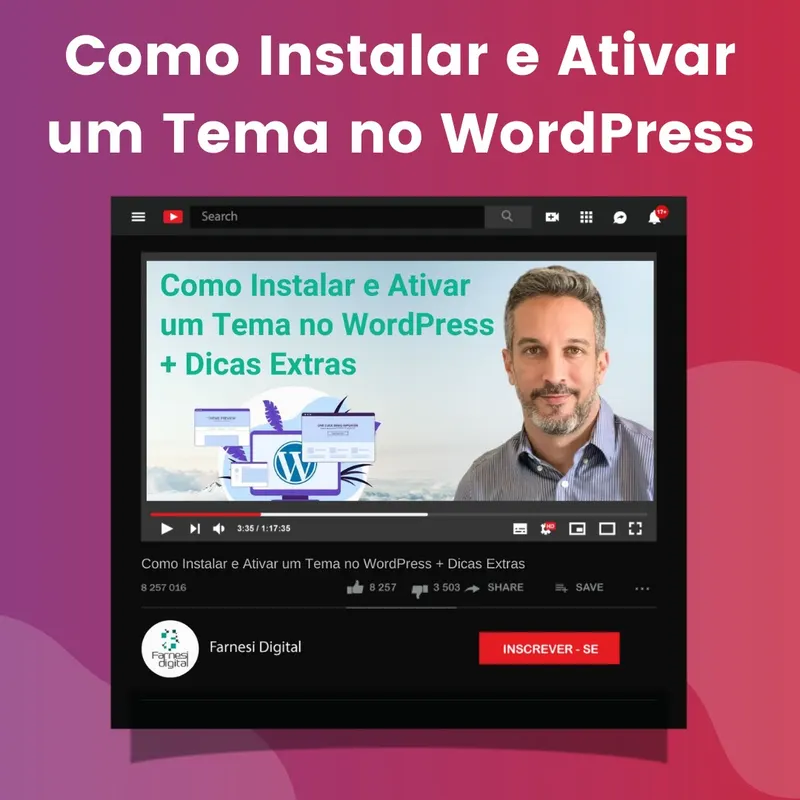
Como Instalar e Ativar um Tema no WordPress + Dicas Extras
Resposta rápida
Vá em Aparência › Temas › Adicionar novo, busque no diretório oficial, clique em Instalar e depois em Ativar. Para tema de fora do diretório, use "Enviar tema" e suba o .zip. Antes de ativar, use a Visualização ao vivo, e se a pré-visualização vier em branco, não ative: tela em branco costuma indicar tema corrompido.
Olá meus amigos, tudo bem?!
Neste vídeo super rápido, eu mostro Como Instalar e Ativar um Tema no WordPress e, ainda, no final do vídeo, mostro algumas Dicas Extras nas configurações do WordPress!
A escolha de um tema WordPress é muito importante, pois o layout do site tem impacto direto sobre a experiência do usuário. O tema (ou template, como também é chamado) define de que forma os elementos do seu site (menus, cabeçalhos, rodapés, texto, imagens, vídeos) irão aparecer para seus clientes e usuários.
Para mais conteúdos, siga a Farnesi Digital no YouTube, Facebook, Instagram !
Instalando um tema pelo painel#
- No painel do WordPress, vá em Aparência › Temas.
- Clique em Adicionar novo.
- Use a busca ou os filtros para encontrar um tema no diretório oficial. O diretório tem mais de 9 mil temas, todos revisados por uma equipe do próprio WordPress antes de entrar.
- Clique em Instalar. Se o tema veio de fora do diretório, use o botão Enviar tema no topo da página para subir o arquivo .zip.
- Depois de instalado, clique em Ativar.
Instalando por cPanel ou FTP#
Quando o tema não está no diretório oficial e o arquivo é grande demais para o envio pelo painel, há dois caminhos alternativos. No cPanel, vá ao Gerenciador de Arquivos, navegue até public_html/wp-content/themes/, envie o .zip e use a opção Extrair. Por FTP, descompacte o arquivo antes e envie a pasta inteira do tema para o mesmo diretório.
Em qualquer um dos dois casos, o tema passa a aparecer em Aparência › Temas e só falta ativá-lo.
O aviso que evita derrubar o site#
A documentação do WordPress é direta: se a pré-visualização do tema aparecer em branco, não ative. Tela em branco costuma indicar tema corrompido ou incompatível, e ativar nesse estado pode deixar o site inacessível. O mesmo vale se a miniatura do tema não carregar.
Vale usar a Visualização ao vivo antes de ativar: ela mostra o site com o seu conteúdo real dentro do tema novo, o que revela problemas que a captura de tela do tema esconde. Uma exceção: temas de bloco não oferecem essa opção, e a documentação recomenda testá-los antes num site de homologação.
Só um tema fica ativo por vez#
Todos os temas na pasta wp-content/themes ficam disponíveis para ativação e recebem atualização do autor, mas apenas um pode estar ativo. Temas que você não usa mais podem ser removidos: cada um instalado é código que continua exigindo atualização de segurança.
Se você vai personalizar o tema#
Editar os arquivos do tema diretamente significa perder as alterações na primeira atualização. Para personalizações que precisam sobreviver a atualizações, a documentação recomenda criar um tema filho.
Perguntas frequentes
Como instalar um tema no WordPress?
Vá em Aparência, Temas, Adicionar novo, busque no diretório oficial, que tem mais de nove mil temas revisados, clique em Instalar e depois em Ativar. Para tema de fora do diretório, use "Enviar tema" e suba o arquivo .zip.
A pré-visualização do tema veio em branco. Posso ativar mesmo assim?
Não. Pré-visualização em branco ou miniatura que não carrega costumam indicar tema corrompido. Ativar nesse estado pode deixar o site inacessível. Temas de bloco são exceção: eles não têm Visualização ao vivo, e o certo é testá-los num site de homologação.
Preciso apagar os temas que não uso?
É recomendável. Só um tema fica ativo por vez, mas os demais continuam instalados e continuam exigindo atualização de segurança: vira superfície de ataque sem contrapartida. Mantenha apenas o ativo e um tema padrão de reserva.
Como personalizar um tema sem perder as mudanças na atualização?
Criando um tema filho. Ele herda tudo do tema original e guarda só as suas modificações, que sobrevivem quando o tema principal é atualizado. Editar o tema original diretamente significa perder o trabalho na próxima versão.